جدول المحتويات
المهام
يعتبر برنامج المهام من الإضافات المميزة لبرنامج CS-ERP والتي تمكّن المستخدم من إنشاء مهام له أو لمستخدمي البرنامج حسب الصلاحية وبالتالي توزيع المهام على بقية المستخدمين ومتابعة مراحل تنفيذ المهمة مع إمكانية فلتره المهمات حسب مراحلها.
لكي نستخدم المهام في برنامج CS-ERP نتبع الخطوات التالية:
- تعريف حالات المهام مثل (مهمة جديدة – جاري التنفيذ إلخ..) وذلك حسب المراحل التي يرغب المستثمر بإنشائها وتعريفها على البرنامج.
- تعريف مستخدمي المهام (إعطاء صلاحية للمستخدم بإنشاء مهام لنفسه أو ربطه بالمستخدمين الذين يحق له إنشاء مهام لهم)
- البدء باستخدام المهام.
سوف نقوم بشرح الخطوات السابقة بشكل مفصل:
حالات المهام
لتعريف حالات المهام نذهب إلى جدول الأعمال – بطاقات – حالات المهام
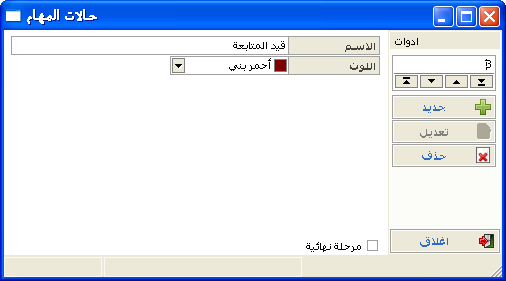
نقوم بإدخال إسم الحالة ولنفرض (قيد التنفيذ – قيد المتابعة – مؤجلة) وغيرها من المراحل حسب النظام المتبع في المنشأة ويمكن إعطاء لون خاص لكل حالة حيث تتلون المهمة تلقائيا بشاشة المهام عند تعديل حالتها حسب اللون المحدد ببطاقتها.
ويوجد في أسفل النافذة خيار (مرحلة نهائية) نقوم بتحديد هذا الخيار لتحديد المرحلة الأخيرة من مراحل المهمة لانهائها
بعدها نقوم بضغط زر تخزين وبذلك نكون قد قمنا بتعريف حالات المهام على البرنامج
مستخدمي المهام
للوصول إلى مستخدمي المهام من \ جدول الأعمال – بطاقات – مستخدمي المهام \
الغاية من مستخدمي المهام إعطاء صلاحية للمستخدم بإنشاء مهام لنفسه أو ربطه بالمستخدمين الذين يحق له إنشاء مهام لهم.
وللإيضاح سنقوم بعمل المثال التالي:
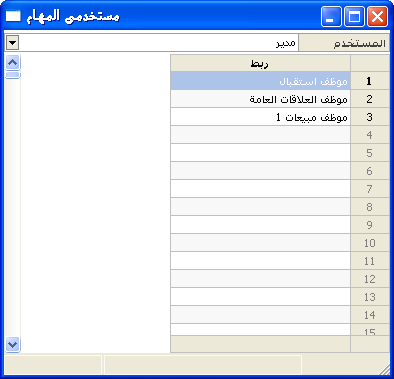
المستخدم مدير يقوم بتوزيع المهام على موظف العلاقات العامة وموظف الأستقبال وموظف المبيعات 1 عندها يصبح الجدول السابق على الشكل التالي:
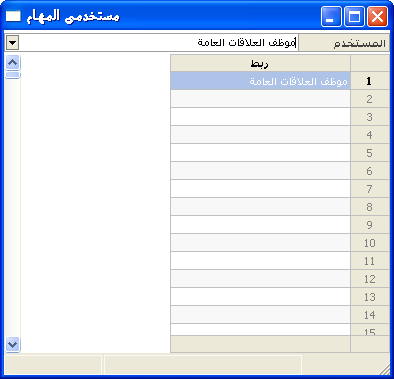
ولإعطاء صلاحية للمستخدم ليقوم بإنشاء مهام لنفسه يجب أن نحدد أسمه في الجدول أيضا حتى يستطيع إنشاء مهام لنفسه ومتابعتها كما في الصورة:
إضافة مهمة
للبدء بإعطاء المهام نذهب إلى /جدول الأعمال – المهام/
نضغط على جديد لتظهر لنا شاشة إضافة مهمة
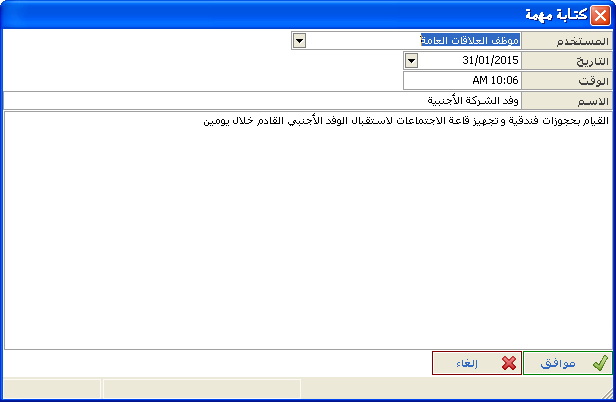
نقوم بتحديد المستخدم المسندة إليه المهمة (موظف العلاقات العامة) ومن ثم كتابة موضوع أو اسم المهمة (وفد شركة أجنبية) وضمن المربع النصي نقوم بكتابة شرح المهمة (مثلا القيام بحجز فندقي لوفد الشركة الأجنبية القادم بعد يومين وتجهيز قاعة الإجتماعات) ثم نضغط زر موافق وبذلك نكون قد أتممنا كتابة المهمة
رؤية المهمة سيقوم موظف العلاقات العامة مثلا بالذهاب إلى جدول الأعمال – المهام
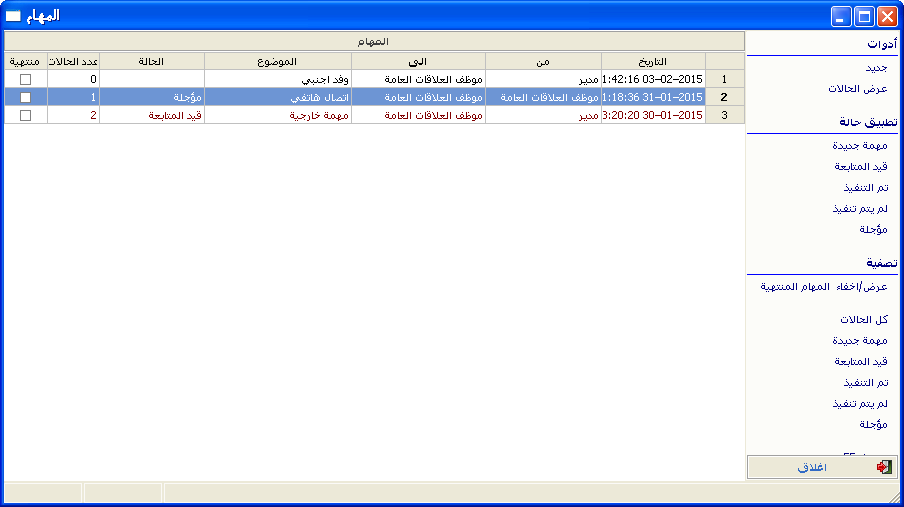
وبالتالي سوف يجدها ضمن المهام المسندة إليه وطبعاً يقوم بتغير حالتها حسب متابعته لها
ولتغيير حالة المهمة يكفي أن يقوم المستخدم بتحديد المهمة ومن ثم يذهب إلى تطبيق حالة الموجودة في نفس النافذة إلى اليمين والضغط على الحالة المناسبة "قيد المتابعة مثلا فتظهر له النافذة التالية
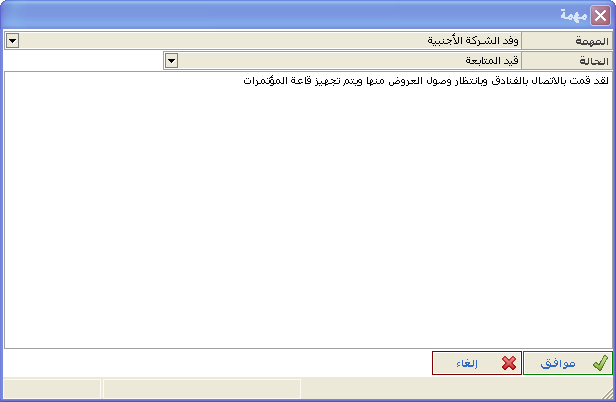
لايتم تغيير حالة المهمة قبل كتابة الملاحظة من قبل المستخدم كما هو موضح في الصورة وبذلك يمكن للمدير أو المسؤول الذي قام بإنشاء هذه المهمة الأطلاع على حالتها في أي وقت وقراءة الملاحظات التي تمت خلال التنفيذ مع ملاحظة تغيير لون الخط للمهمة بعد تغيير حالتها.
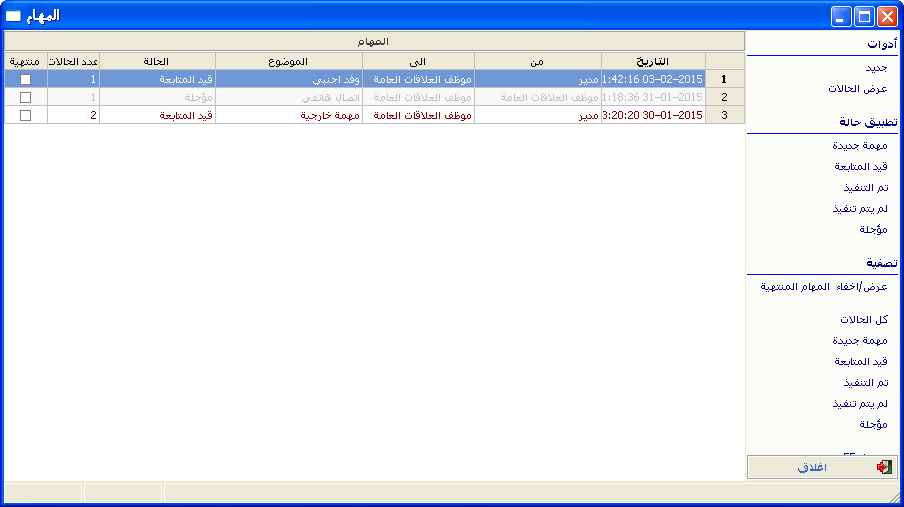
ويمكن للمستخدم أو المسؤول عنه معرفة الحالات التي طرأت على المهمة والملاحظات التي قام بإدخالها المستخدم على كل تغير في الحالة وذلك من خلال نافذة عرض الحالات الموجودة إلى يسار النافذة تحت زر جديد حيث يقوم أولا بالتحديد على المهمة المراد عرض حالاتها ومن ثم يضغط على زر عرض الحالات
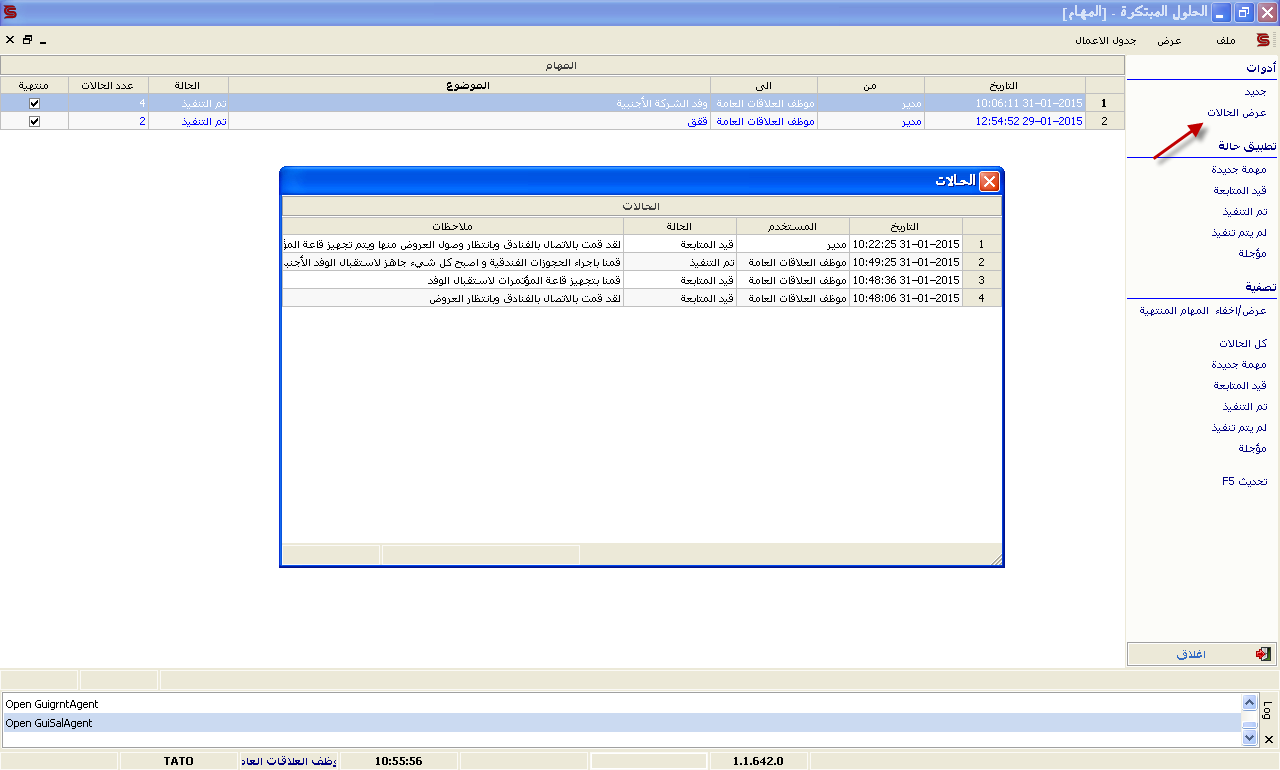
ما هو واضح في الصورة كيف يظهر لنا تسلسل الحالات التي مرت بها المهمة.
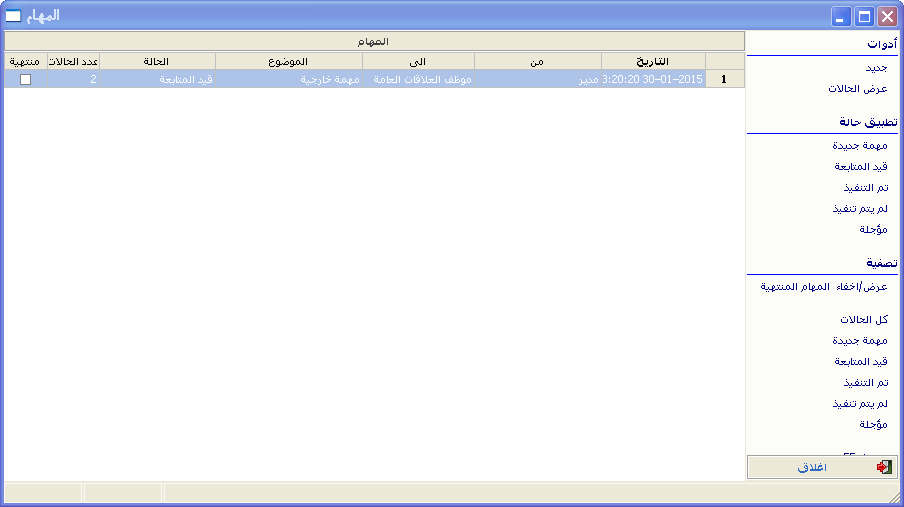
يوجد ضمن نافذة المهام إلى اليسار مجموعتان من الخيارات (تصفية – تطبيق حالة)
تطبيق حالة: تستخدم الأزرار الموجودة ضمن تطبيق حالة عند الرغبة بتغيير حالة المهمة كما قمنا بتوضيحها في الشرح السابق.
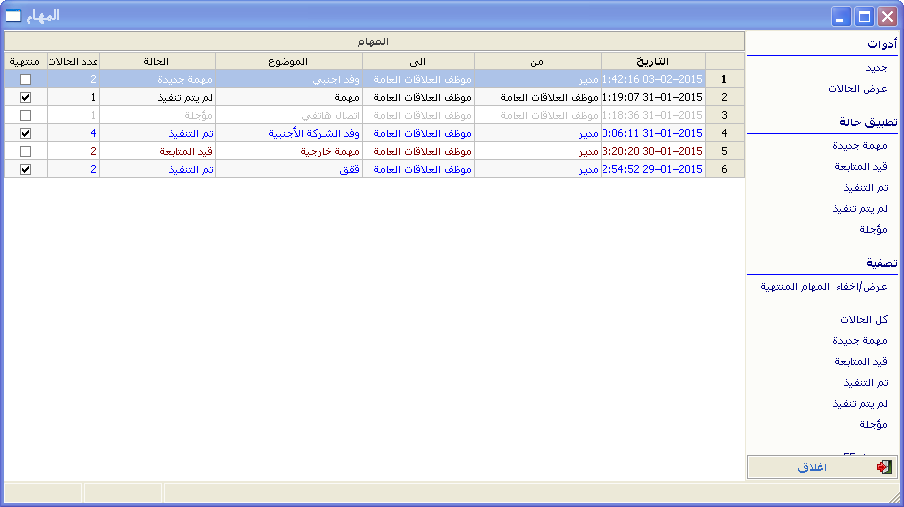
التصفية: فتستخدم لتصفية عرض المهام ضمن نافذة المهام حسب حالتها أي يمكننا رؤية المهام الجديدة فقط أو المهام التي هي قيد المتابعة.
في الصورة تصفية للمهام قيد المتابعة