
جدول المحتويات
المخزون - فواتير
الفواتير
عند تنصيب البرنامج لأول مرة لن يظهر لدينا ضمن هذه القائمة أي فواتير بيع أو شراء عند بناء نموذج فارغ ولكن إذا تم اختيار نموذج محاسبة عربي سنجد الفواتير جاهزة, والتي تم إنشاؤها من خلال تخصيص مستندات الخاصة بكل فاتورة (مبيعات، مشتريات، مردود مبيعات، مردود مشريات)
نقوم بتخصيص فاتورة مبيعات مثلا من: ملف – أدوات – مستندات – جديد – مخزون – مبيعات
نقوم بتعبئة الحقول كالتالي:
الإسم: إسم الفاتورة مثلاً (مبيعات – مبيعات موظف 1، مشتريات، إستيراد الرقم رقم تسلسل الفواتير, عند تحديده سيتم تخزين الفاتورة بالرقم المدرج + 1 مثلاً تم إدراج الرقم 1025 عندها سيتم تخزين الفواتير بدءا من الرقم 1026
التبويبات التي لدينا (عام، حسابات، التسديد)
عام
فيه الخيارات التالية:
الحساب: عادة يترك فارغا ليتم إدخال المواد من الفاتورة وبعض العملاء يستخدمون حساب زبون نقدي
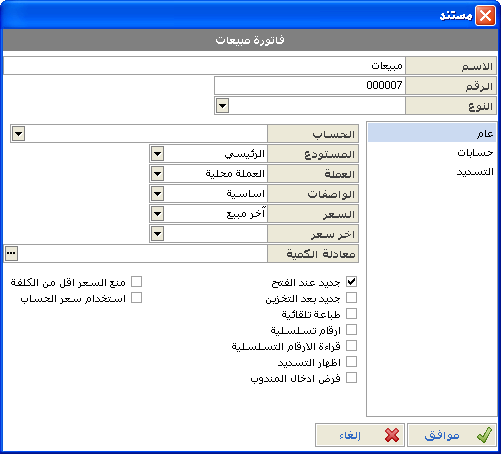
إذا كانت الفواتير نقدية مع مراعاة إستخدام إشعارات القبض والتسديد الداخلي من تبويب التسديد.
المستودع: المستودع الذي سيتم تحريك المواد عليه عند تخزين الفاتورة.
العملة: العملة الإفتراضية المستخدمة في الفاتورة.
الواصفات: مجموعة الواصفات الفواتير المخصصة لهذه الفاتورة.
السعر: السعر الإفتراضي المراد إستخدامه بالفاتورة والذي تمت إضافته من بطاقة الأسعار مسبقا.
آخر سعر: آخر سعر تلقائي نريد استخدامه لهذه الفاتورة والذي تمت إضافته من بطاقة الأسعار الآلية مسبقا.
يوجد في اسفل مستند التخصيص خيارات يمكن تفعيلها أو عدم تفعيلها وهي:
جديد بعد الفتح: عند فتح المستند فاتورة يقوم مباشرة بفتح فاتورة جديدة بدلاً من فتح آخر فاتورة.
جديد بعد التخزين: عندما نقوم بتخزين فاتورة يقوم بفتح فاتورة جديدة مباشرة.
طباعة تلقائية: طباعة الفاتورة بعد التخزين بشكل تلقائي.
أرقام تسلسلية: عند تحديد هذا الخيار فأن المستخدم سيكون ملزما بإدخال رقم تسلسلي للمواد المحدد ببطاقتها خيار أرقام تسلسلية عند إدخالها في الفاتورة.
قراءة الأرقام التسلسلية: لفتح جدول الأرقام التسلسلية الخاصة بالمادة والإختيار منها.
فرض إدخال مندوب: لمنع تخزين الفاتورة دون إدخال مندوب عند التعامل مع مندوبين.
منع السعر اقل من الكلفة: منع تخزين الفاتورة عند إدخال سعر للمادة أقل من سعر التكلفة.
إستخدام سعر الحساب: عند تفعيل هذا الخيار سيتم تخزين آخر سعر لكل مادة تم التعامل بها مع هذا الحساب ليتم إدراج هذا السعر تلقائيا عند إختيار إسم الحساب بالفاتورة.
التبويب حسابات
يتم تعبئة الحقول كالتالي:
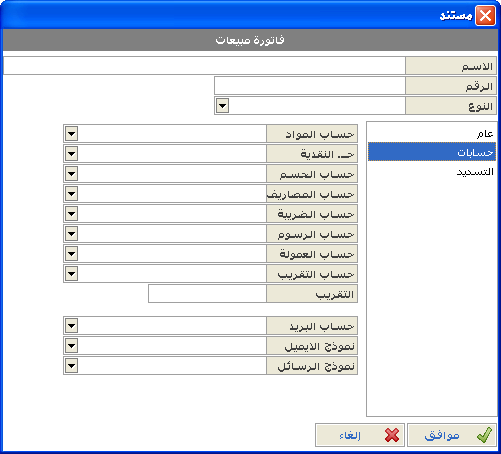
حساب المواد: حساب سند الفاتورة (هنا المبيعات)
حساب النقدية: حساب الصندوق
حساب الحسم: حساب الحسميات.
حساب المصاريف: حساب المصاريف.
حساب الضريبة:
حساب الرسوم:
حساب العمولة:
حساب التقريب: حساب التقريب عند استخدام تقريب إجمالي الفاتورة.
التقريب: قيمة التقريب
بالنسبة لـ (حساب البريد، نموذج الإيميل، نموذج الرسائل) هذه خاصة برخصة جدول الأعمال راجع شرح جدول الأعمال للتعرف عليها.
التسديد
يحتوي ما يلي:
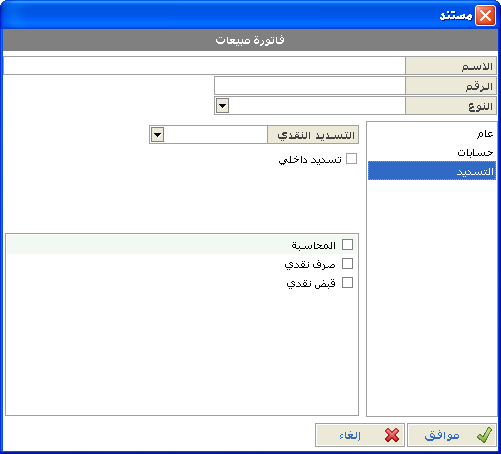
التسديد النقدي: لدينا خيارين أما صرف نقدي (إشعار صرف) أو قبض نقدي (إشعار قبض) بالنسبة لفاتورة المبيعات عادة نحدد قبض نقدي.
تسديد داخلي: عند تخزين الفاتورة سوف يتم تخزين الفاتورة مع إشعار القبض المحدد تلقائيا عند التخزين وتسديدها بالكامل دون إظهار الإشعار المحدد للاختيار.
عند تحديد أكثر من إشعار للفاتورة ستظهر هذه الإشعارات بمستند الفاتورة لإختيار الإشعار المطلوب يدويا.
بعد الإنتهاء من إدخال كافة المعلومات نقوم بالضغط على زر "موافق" وبذلك نكون أنهينا تخصيص المستند فاتورة المبيعات.
الفواتير
بعد إدخال المستند التعريفي لفاتورة المبيعات، نذهب إلى: /المخزون – فواتير – مبيعات/
يمكن مشاهدة صورة مثال الفاتورة في الأسفل، نعيد نفس الخطوات لبقية أنواع الفواتير، مثل المشتريات، لابد هنا من الإشارة إلى نقاط مهمة تعد من الميزات التي يتمتع بها البرنامج فيما يتعلق بالفواتير وهي سندات (رفع الكلفة – إشعار المرفق - خفض الكلفة)
مستند (رفع أو خفض الكلفة): هذا المستند يستخدم لإدخال الحركات التي تتم على الفواتير ومطلوب أن تؤثر على التكلفة زيادة أو نقصان,من أجل إدخالها ضمن تكلفة مواد الفاتورة و تحديد التكلفة الحقيقية للمادة.
مستند (إشعار مرفق): يشبه المستندات السابقة ولكن ليس له أي تأثير على التكلفة.
وفيما يلي سنقدم شرحاً عن كيفية تخصيص هذه المستندات و إستخدامها ضمن الفواتير:
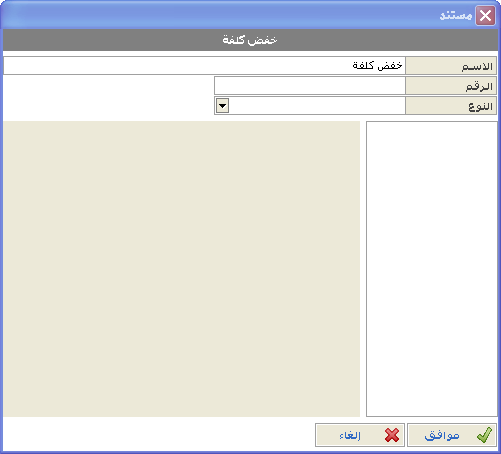
إن طريقة تخصيص هذه المستندات واحدة لذلك سوف نقوم بتخصيص أحدها /خفض كلفة/
والطريقة نفسها يتم تطبيقها لتخصيص بقية المستندات نذهب إلى
/ملف – أدوات – مستندات – جديد – محاسبة – خفض كلفة/
نقوم بكتابة الإسم الذي نريده للمستند (مثلا خفض كلفة) وبالنسبة للترميز إما أن نقوم بتركه فارغ فيأخذ رمزاً تلقائيا أو نقوم بوضع ترميز يدوي ومن ثم نضغط زر موافق وبذلك تم تخصيص السند
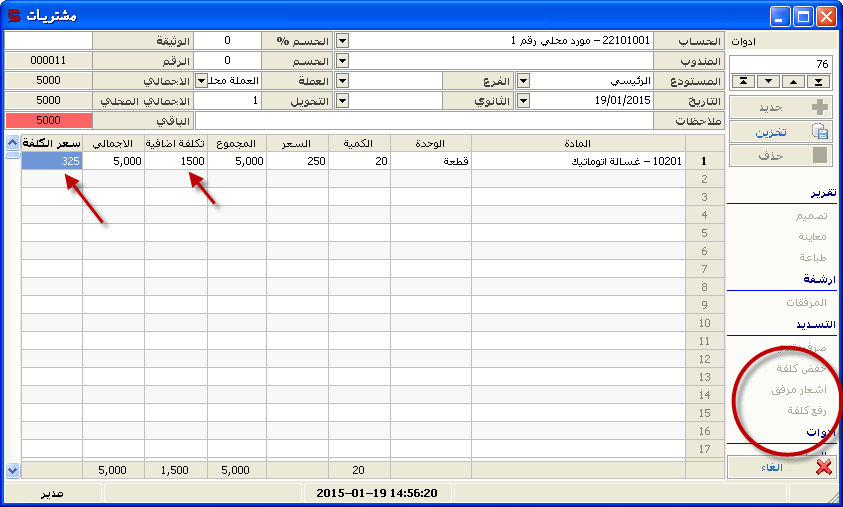
بعد التخصيص و لإظهارها ضمن الفواتير نقوم بالذهاب إلى خصائص الفواتير وذلك بالضغط على "الفاتورة" مع الضغط على مفتاح "Shift" ونذهب إلى تبويب تسديدات ونحدد على هذه المستندات التي نرغب بإظهارها كما في الصورة (الدائرة الحمراء):
لشرح طريقة الإستخدام سوف نقوم بشرح مثال توضيحي:
لنفرض أن تاجر قام بشراء بضاعة من مورد ( المورد المحلي رقم 1) وقام بتحويل ثمن البضاعة قبل
استلامها ,نقوم عندها بفتح فاتورة مشتريات جديدة وندخل إسم المورد المحلي في الحساب ونخزنها بدون إدخال أية مواد ضمن الفاتورة بإعتبارها لم تدخل المستودع ونسجل ضمن سند الصرف الناتج المبلغ الذي قام بإرساله إلى المورد
ولنفرض أن شركة الشحن أبلغتنا بأجرة شحن هذه البضاعة أو قمنا بدفعها هنا نعود إلى الفاتورة مرة أخرى ونضغط على رفع الكلفة ( إذا كنا نريد تحميل هذه التكلفة على البضاعة )
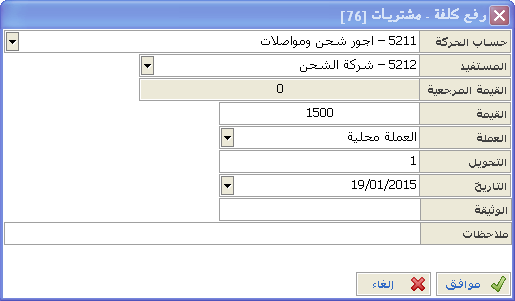
نملأ المستند كما في الصورة ونضغط موافق
 اضف المعلومات التي في الصورة
ونفس الطريقة تنطبق على خفض الكلفة أما بالنسبة لإشعار المرفق فهو لإدخال مصروف متعلق بهذه الفاتورة ولكن بدون أن يكون لها أي تأثير على حساب تكلفة المواد
بعد وصول البضاعة نقوم بإدخالها ضمن الفاتورة مثلا ( 20 غسالة أوتوماتيك ) ونضغط تعديل
نلاحظ هنا أنه تم إضافة مبلغ الشحن إلى الفاتورة ( تكلفة إضافية) وتم إحتساب سعر تكلفة على هذاالأساس كما هو موضح في الصورة أعلاه
