جدول المحتويات
بطاقات المخزون
عند البدء باستخدام البرنامج لا بد أولا من تعريف بطاقات للمواد الموجودة لدى المستخدم وتعريفها على البرنامج وللقيام بذلك يجب القيام بالخطوات التالية:
- تعريف الوحدات: إنشاء بطاقات للوحدات المستخدمة لدي المستخدم (مثال قطعة – صندوق)
- تعريف المستودعات: إنشاء بطاقات للمستودع او اكثر حسب الحاجة (مستودع رئيسي، مستودع الكهربائيات)
- تعريف الأسعار: إنشاء بطاقات الأسعار عند الرغبة بالتعامل بأكثر من سعر (مثل سعر خاص – سعر مندوبين – سعر للأصدقاء- الخ)
- تعريف واصفات المواد: مثل (المصدر -الدولة المصنعة – الخ)
- تعريف أنواع للمواد: في حال استخدام الأحجام أو المقاسات بعملية البيع (XL-L..)
- البدء بإنشاء شجرة المواد وفتح بطاقة لكل مادة
سوف نقوم هنا بشرح كل ما يتعلق بتبويب مخزون -بطاقات في برنامج الحلول المبتكرة CS-ERP:
فئات المواد
مخزون - بطاقات – فئات المواد – جديد
الهدف من استخدام فئات المواد: قد يرغب بعض الزبائن بالحصول على جرد مستمر للمواد أو بمعرفة مبيعات كل قسم بقيود محاسبيه منفصلة أو فصل المواد التي عليها ضريبة عن المواد الغير مشمولة بالضرائب وذلك لسهولة الحساب ومعرفة مقدار الضريبة المترتبة عليه للدفع.
علما بأنه يمكن تجاهل الفئات في حال الرغبة باستخدام الحسابات الموجودة بخصائص الفواتير.
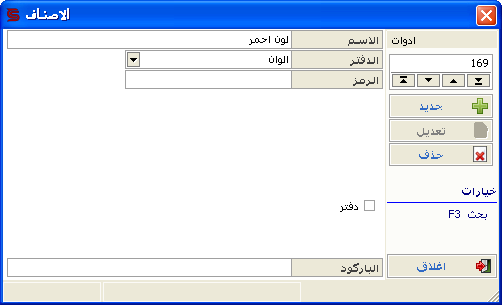
لسهولة وصول المعلومة سنستخدم أمثلة عن الحسابات… نقوم بوضع اسم الفئة (مثلا مواد الغذائية)
حساب تكلفة البضاعة المباعة : (مثلا تكلفة المواد الغذائية )
حساب المشتريات\المخزون : ( مشتريات المواد الغذائية )
وهكذا نستمر بتعبئة بقية الحسابات بحسب المطلوب وحسب الهدف الذي قمنا بإنشاء الفئة من أجله بعدها نضغط تخزين وبذلك نكون قد تمت عملية إضافة الفئة.
هذه مهمة بطاقة فئات المواد والتي نجدها ضمن بطاقات المواد وفي معظم التقارير المحاسبية والمخزون ضمن البرنامج.
المواد
المخزون – بطاقات – المواد – جديد
نرى في الشاشة بطاقة المادة، و هي تحوي تبويبات لادخال المعلومات فيها
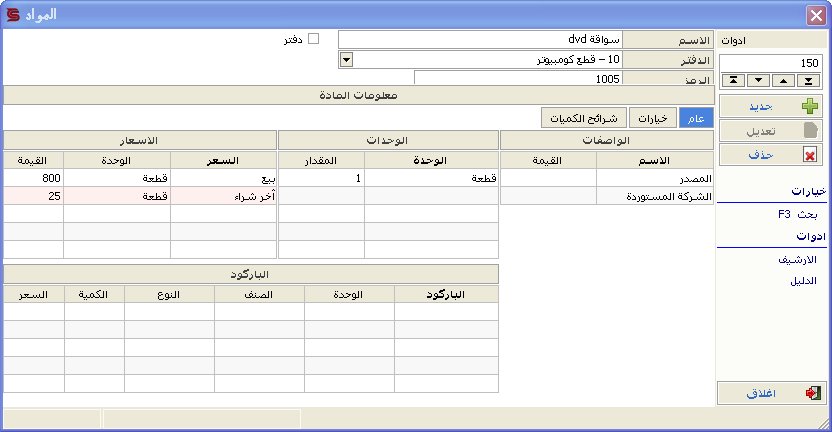
الحقول
الاسم: اسم المادة .
الدفتر: تحديد الدفتر الذي تتبع له هذه المادة.
الرمز: إما نقوم بوضعه بشكل يدوي او نتركه فارغا ليأخذ رقم بشكل تلقائي.
يوجد خيار (دفتر) في بطاقة المادة عند تفعيله يعني أن هذه المادة هي دفتر (مجلد) للمواد التي نقوم بتحديد هذه المادة كدفتر لها ولا نستطيع اجراء عمليات المخزون على الدفاتر وانما هي عبارة عن فلترة تستخدم في التقارير وتنظيم المخزون.
معلومات المادة: تحت هذا الحقل يندرج لدينا ثلاثة تبويبات من المعلومات \ عام – خيارات- شرائح الكميات \ سنقوم بشرحها بشكل مفصل
عام
الواصفات: هنا نقوم بتحديد قيم الواصفات الخاصة بهذه المادة والتي سنتعلم لاحقا كيفية فتح بطاقة الواصفات
الوحدات: هنا نقوم بتحديد الوحدات التابعة لهذه المادة مثل (قطعة – علبة -كيلو )
ويمكننا إدخال اكثر من وحدة للمادة مع ربط قيمتها بالوحدة الأساسية علما بأنه يجب تحديد وحدة أساسية على الأقل ومقدارها = 1
الأسعار: لإدخال الأسعار الخاصة بالمادة مع إمكانية ربط السعر بالوحدة أي يصبح لكل وحدة سعر خاص بها لهذه المادة.
الباركود: هذا الحقل من اجل المواد التي يتم التعامل معها أثناء البيع أو الشراء عن طريق الباركود وهنا نقوم بإدخال الباركود الخاص بالمادة مع إمكانية ربط الباركود بالوحدة والسعر والصنف والنوع هنا نستفيد من إمكانية وضع جميع الأصناف والأنواع التابعة لهذه المادة مع الباركود الخاص بها في بطاقة مادة واحدة مع إمكانية الفلترة عند طلب التقارير.
خيارات
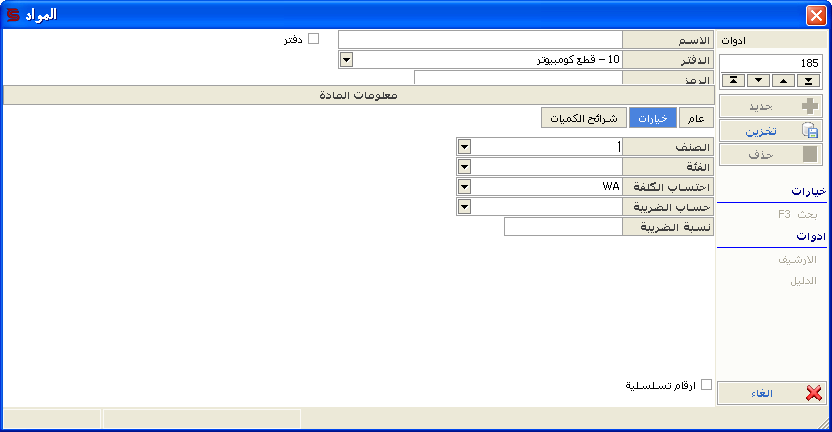
هنا كما هو واضح في الحقلين الأول والثاني نقوم بتحديد الصنف الذي تتبع له المادة والفئة إن وجد
احتساب الكلفة : فهو لاختيار طريقة حساب تكلفة المادة حسب الطرق المتاحة في CS-ERP
- الداخل أولا خارج أولا FIFO
- الداخل أخير صادر أولاLIFO
- المتوسط الحسابي المرجح زمنيا WA
حيث يتم احتساب قيمة جرد كل مادة حسب طريقة احتساب الكلفة الموجودة ببطاقة المادة.
حساب الضريبة: هنا يتم تحديد حساب الضريبة اذا كانت المادة خاضعة للضريبة
نسبة الضريبة: تحديد نسبة الضريبة
يوجد في الأسفل خيار أرقام تسلسلية عند تفعيل هذا الخيار هذا يعني أن هذه المادة خاضعة للأرقام التسلسلية من اجل إدخال الأرقام التسلسلية لهذه المادة أثناء عملية البيع والشراء وذلك حسب الخيارات المحددة في خصائص هذه المستندات
شرائح الكميات
ضمن لوح شرائح الكميات نلاحظ وجود خيار لتفعيل أو عدم تفعيل استخدام شرائح الكميات في المبيعات وعند تفعيل ها الخيار سيتم استخدام طريقة حساب الكميات في المبيعات لاحتساب سعر المادة وقفل عمود السعر تلقائيا لهذه المادة، حيث أن استخدام شرائح الكميات مهم جدا بالنسبة للمنشآت التي تستخدم سياسة تغيير الأسعار بحسب كمية البضاعة المباعة.
كما نلاحظ في الصورة أعلاه بأن الجدول يضم الأعمدة التالية (الصنف – الكمية – السعر) سوف نقوم بتعبئة الجدول ومن ثم شرح طريقة عملها:
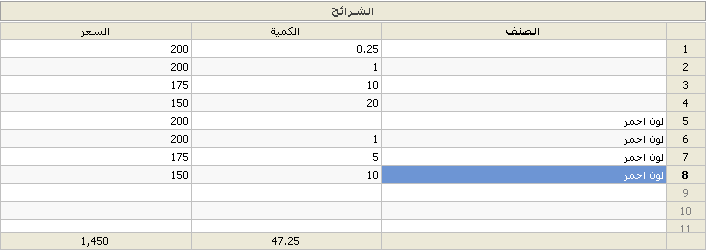
نلاحظ في الجدول وضعنا الكميات ( 0.25 -1 – 10 – 20 ) ويقابلها الأسعار (200 -175 – 150 )
وهذا يعني انه عند إدراج الكمية التي تتراوح بين ( 0.25 -1) فان السعر تلقائيا سيندرج (200)
عند إدراج الكمية التي تتراوح بين ( 1 – 10) فإن السعر تلقائيا سيندرج (175)
عند إدراج الكمية التي تتراوح بين ( 10– 20) فإن السعر تلقائيا سيندرج (150)
وعند شراء كمية اكبر من 20 فإن السعر هو 150 دائما
عند التعامل مع شرائح الكميات يجب الانتباه إلي الأمور التالية:
- أول كمية هي دائما اصغر كمية يمكن بيعها من المادة وفي حال إدخال كمية أصغر فإن السعر المادة سوف يكون صفر لذلك يفضل في حال عدم تحديد اصغر كمية ترك مكان الكمية فارغ ووضع فقط السعر الافتراضي لها.
- عند تحديد الكميات في الشرائح فإنها توضع بالنسبة للوحدة الأساسية للمادة فقط
- عند استخدام شرائح الكميات لن يصبح بمقدور المستخدم تعديل سعر المادة في فاتورة المبيعات.
- بالنسبة للمادة التي لها عدة أصناف يمكن عمل شرائح سعرية لكل صنف من الأصناف أو مجموعة الأصناف ضمن بطاقة المادة كما في الصورة
لتوضيح ذلك اكثر سوف نذهب الى فاتورة مبيعات ونضيف المادة بأكثر من كمية ونقارن السعر
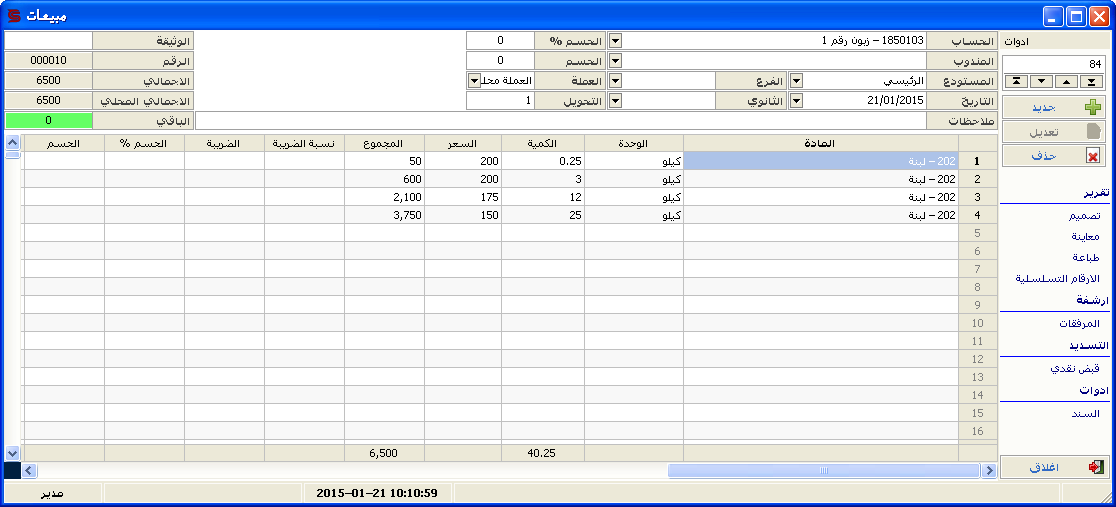
ما قمنا بشرحه هنا عن شرائح الكميات في بطاقة المادة ينطبق على بطاقة المادة الخدمية
في بطاقة المادة نضغط زر تخزين وبذلك نكون قد انتهينا من إدخال بطاقة المادة وتعريفها على البرنامج
المواد الخدمية:
المقصود بالمواد الخدمية أي المواد التي ليس لها وجود مادي مثل عملية صيانة أو أجور نقل وغيرها.
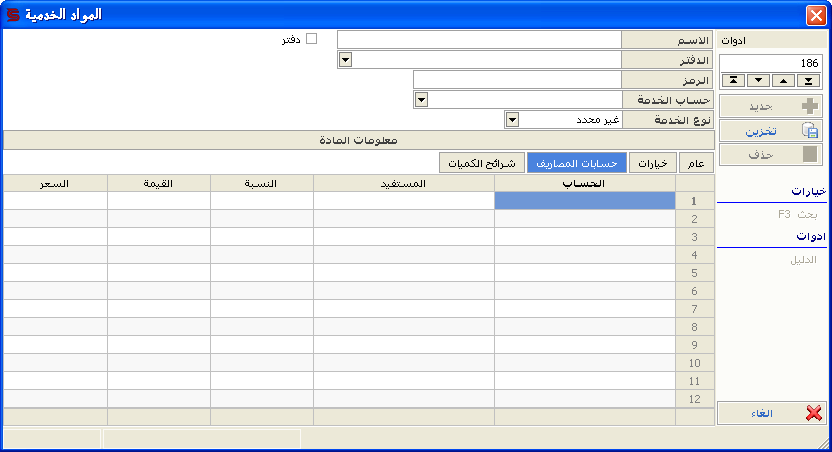
مخزون – بطاقات – المواد الخدمية – جديد
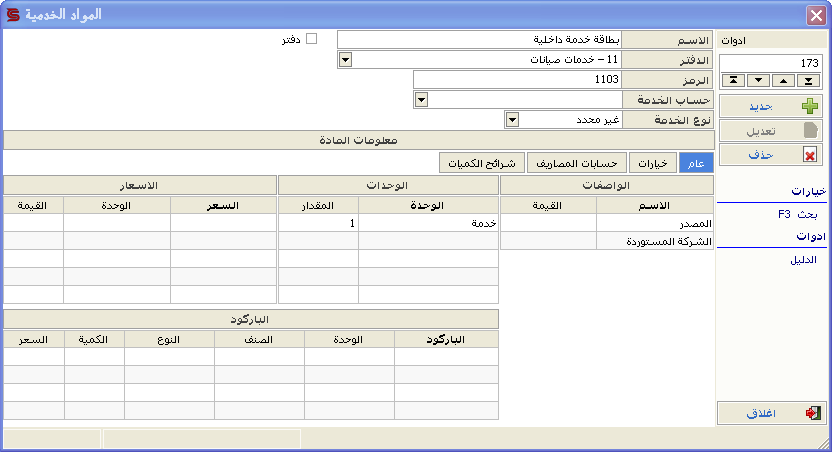
الاسم: اسم الخدمة مثلا (بطاقة خدمة خارجية)
الدفتر: تحديد الدفتر الذي تتبع له هذه المادة
الرمز: نقوم بوضعه بشكل يدوي أو نتركه فارغا ليأخذ رقم بشكل تلقائي
حساب الخدمة: تحديد الحساب الذي سيتوازن معه سند قيد الفاتورة لهذه الخدمة.
نوع الخدمة: ولها ثلاثة خيارات (إيراد – مصروف -غير محدد)
يوجد خيار (دفتر) في بطاقة المواد الخدمية عند تفعيله يعني أن هذه المادة هي دفتر
معلومات المادة: تحت هذا الحقل يندرج لدينا ثلاثة ألواح من المعلومات
عام – خيارات- حسابات المصاريف – شرائح الكميات سنقوم بشرحها بشكل مفصل
عام: كما هو واضح في الصورة أعلاه هنا نقوم بتحديد المعلومات التالية :
الواصفات: هنا نقوم بتحديد قيم الواصفات الخاصة بهذه الخدمة والتي سنتعلم لاحقا كيفية فتح بطاقة الواصفات
الوحدات: هنا نقوم بتحديد الوحدات التابعة لهذه المادة الخدمية مثل (خدمة -زيارة ) ويمكننا إدخال اكثر من وحدة مع ربط قيمتها بالوحدة الأساسية
الأسعار: نقوم إدخال أسعار الخاصة بالمادة الخدمية مع إمكانية ربط السعر بالواحدة اي يصبح لكل وحدة سعر خاص بها
الباركود: هذا الحقل من اجل المواد الخدمية التي يتم التعامل معها أثناء البيع أو الشراء عن طريق الباركود وهنا نقوم بإدخال باركود الخاص بالمادة الخدمية مع إمكانيه ربط الباركود بالوحدة والسعر والصنف والنوع هنا نستفيد من إمكانيه وضع جميع الأصناف والأنواع التابعة لهذه المادة الخدمية مع الباركود الخاص بها في بطاقة واحدة مع إمكانية الفلترة عند طلب التقارير
الخيارات
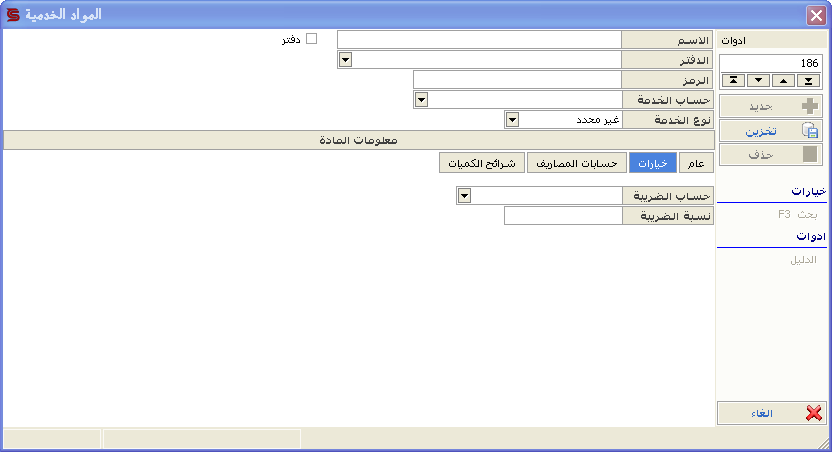
حساب الضريبة: تحديد حساب الضريبة إذا كانت المادة الخدمية خاضعة للضريبة
نسبة الضريبة: تحديد نسبة الضريبة
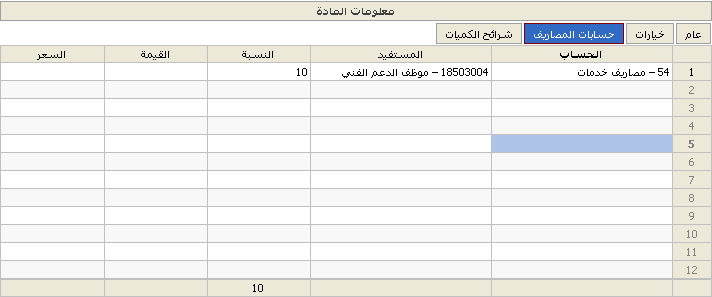
حسابات المصاريف
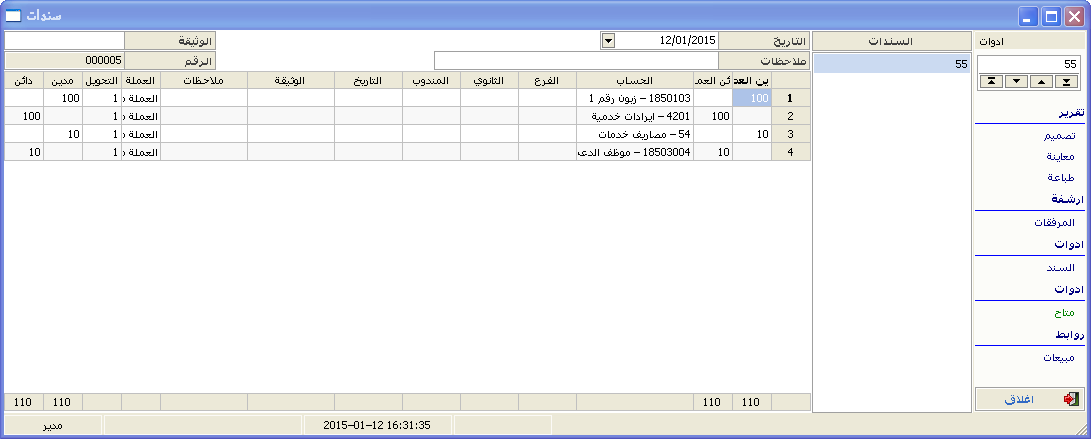
سندات تتولد تلقائيا عند إدراج الخدمة في الفاتورة.
الحساب: حساب المصروف الخاص بهذه الخدمة / حركة سند القيد = مدين
المستفيد: الحساب المستفيد من حساب المصروف / حركة سند القيد = دائن
القيمة: قيمة ثابتة للمصاريف بغض النظر عن كمية الخدمة بالفاتورة.
النسبة: يتم أدراج قيمة المصروف كنسبة مئوية من إجمالي الخدمة المدرجة في الفاتورة.
السعر: سعر ثابت يتم ضربه بكمية الخدمة في الفاتورة وإدراجه بسند المصروف بغض النظر عن سعر الخدمة المدرج في الفاتورة.
شرائح الكميات
قمنا بشرحها سابقا في بطاقة المادة
عند الضغط على تخزين ننتهي من إدخال المادة الخدمية.
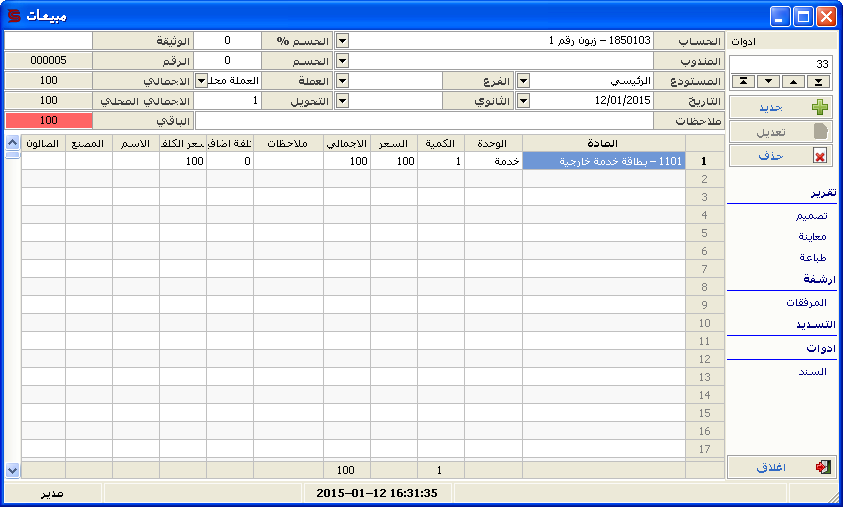
مثال عن المصاريف و السند الناتج عنها
حسابات المصاريف للخدمة المذكورة في المثال
الفاتورة التي استخدمت الخدمة
السند الناتج عن الفاتورة الخدمية
بطاقة واصفات المواد
مخزون -بطاقات – بطاقة واصفات المواد – جديد
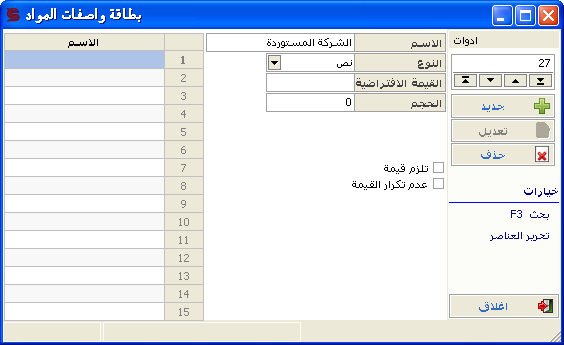
نقوم بتعبئة الحقول على الشكل التالي :
الاسم: اسم الواصفة (اسم المستورد – الشركة المنتجة ……)
النوع: نوع القيمة التي سيتم إدخالها وهنا لدينا عدة اختيارات
- نص: الإدخال على شكل نص (أحرف وأرقام)
- منطقي: الإدخال هو أما نعم أو لا / صح أو خطأ…
- رقم: صيغة القيمة المدخلة يجب أن تكون رقم حصرا.
- تاريخ: عند الضغط على الخلية تفتح لدينا شاشة التقويم لاحتيار التاريخ.
- الهاتف: رقم هاتف أو جوال * يستخدم أيضا لرقم الجوال الذي سيتم إرسال SMS له تلقائيا.
- بريد إلكتروني: عنوان البريد إلكتروني * يستخدم أيضا للبريد الإلكتروني الذي سيتم إرسال رسالة له تلقائيا.
- لائحة: عند وضع هذا الخيار وبعد التخزين سوف يتفعل لدينا رابط تحرير العناصر
في بطاقة الواصفات نضغط عليه فتفتح لدينا شاشة تعديل العناصر.
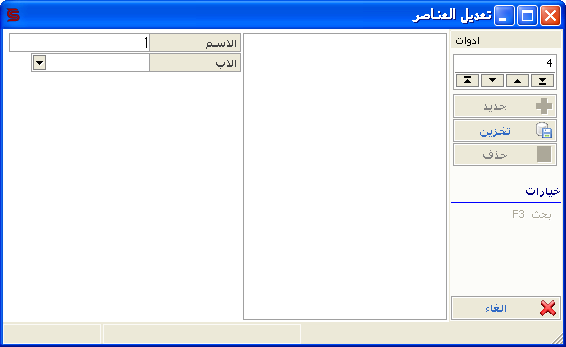
نقوم هنا بإدخال الخيارات التي ستندرج ضمن لائحة تلك الواصفة ونقوم بالتخزين
القيمة الافتراضية: نقوم بإدخال القيمة التي سيقوم بإدراجها البرنامج بشكل تلقائي للواصفة
خيار تلزم قيمة: عند تحديد هذا الخيار فهذا لن نستطيع القيام باي عملية تخزين قبل إدراج قيمة للواصفة
خيار عدم تكرار قيمة: عند تحديده فانه يمنع إدخال القيمة نفسها اكثر من مرة لنفس الواصفة.
نضغط بعدها تخزين وبذلك تم إضافة الواصفة الجديدة وهكذا نبدأ من جديد لإضافة بقية الواصفات المرغوبة
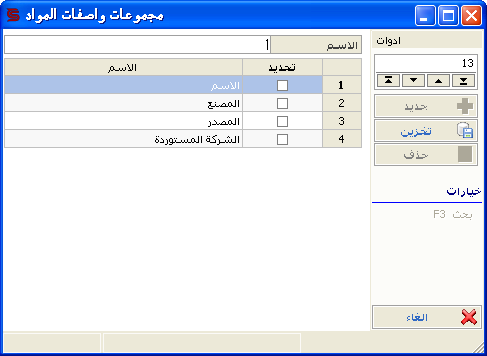
مجموعة واصفات المواد
مخزون – بطاقات – مجموعة واصفة المواد - جديد
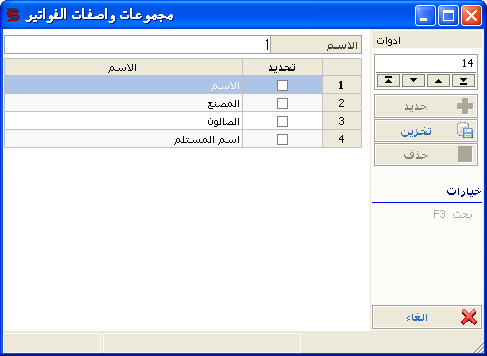
نقوم بكتابة اسم المجموعة وتحديد الواصفات التابعة لهذه المجموعة ومن ثم نضغط زر تخزين
بطاقة واصفات الفواتير
مخزون – بطاقات – بطاقة واصفات الفواتير-جديد
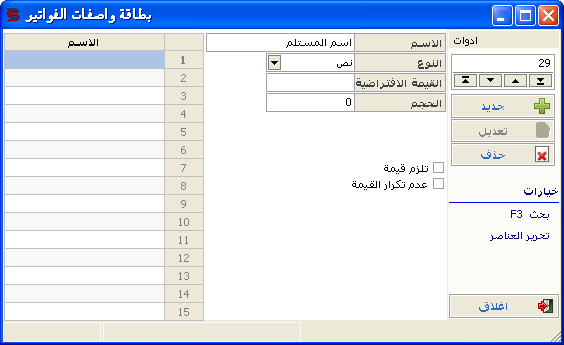
نقوم بتعبئة الحقول على الشكل التالي:
الاسم : اسم الواصفة (مثلا اسم المستلم)
النوع : نوع القيمة التي سيتم إدخالها وهنا لدينا عدة اختيارات
1- نص: الإدخال على شكل نص (أحرف وأرقام)
2- منطقي: الإدخال هو إما نعم أو لا / صح أو خطأ..
3 – رقم: صيغة القيمة المدخلة يجب أن تكون رقم حصرا
4 -تاريخ: عند الضغط على الخلية تفتح لدينا شاشة التقويم لاحتيار التاريخ.
5 -الهاتف: رقم هاتف أو جوال * يستخدم أيضا لرقم الجوال الذي سيتم إرسال SMS له تلقائيا.
6 – بريد إلكتروني: عنوان البريد إلكتروني * يستخدم أيضا للبريد الإلكتروني الذي سيتم إرسال رسالة له تلقائيا.
7 – لائحة: عند وضع هذا الخيار وبعد التخزين سوف يتفعل لدينا رابط تحرير العناصر
في بطاقة الواصفات نضغط عليه فتفتح لدينا شاشة تعديل العناصر.
نقوم هنا بإدخال الخيارات التي ستندرج ضمن لائحة تلك الواصفة ونقوم بالتخزين
القيمة الافتراضية: نقوم بإدخال القيمة التي سيقوم بإدراجها البرنامج بشكل تلقائي للواصفة
خيار تلزم قيمة: عند تحديد هذا الخيار فهذا لن نستطيع القيام بأي عملية تخزين قبل إدراج قيمة للواصفة
خيار عدم تكرار قيمة: عند تحديده فانه يمنع إدخال القيمة نفسها اكثر من مرة لنفس الواصفة.
نضغط بعدها تخزين وبذلك تم إضافة الواصفة الجديدة وهكذا نبدأ من جديد لأضافه بقية الواصفات المرغوبة
نضغط بعدها تخزين وبذلك تم إضافة الواصفة الجديدة وهكذا نبدأ من جديد لإضافة بقية الواصفات
مجموعة واصفات الفواتير
مخزون – بطاقات – مجموعة واصفات الفواتير – جديد
نقوم بكتابة اسم المجموعة وتحديد الواصفات التابعة لها ومن ثم ضغط زر التخزين وبذلك قمنا بانشاء مجموعة واصفات للفواتير